本記事にはプロモーション(広告)が含まれます。
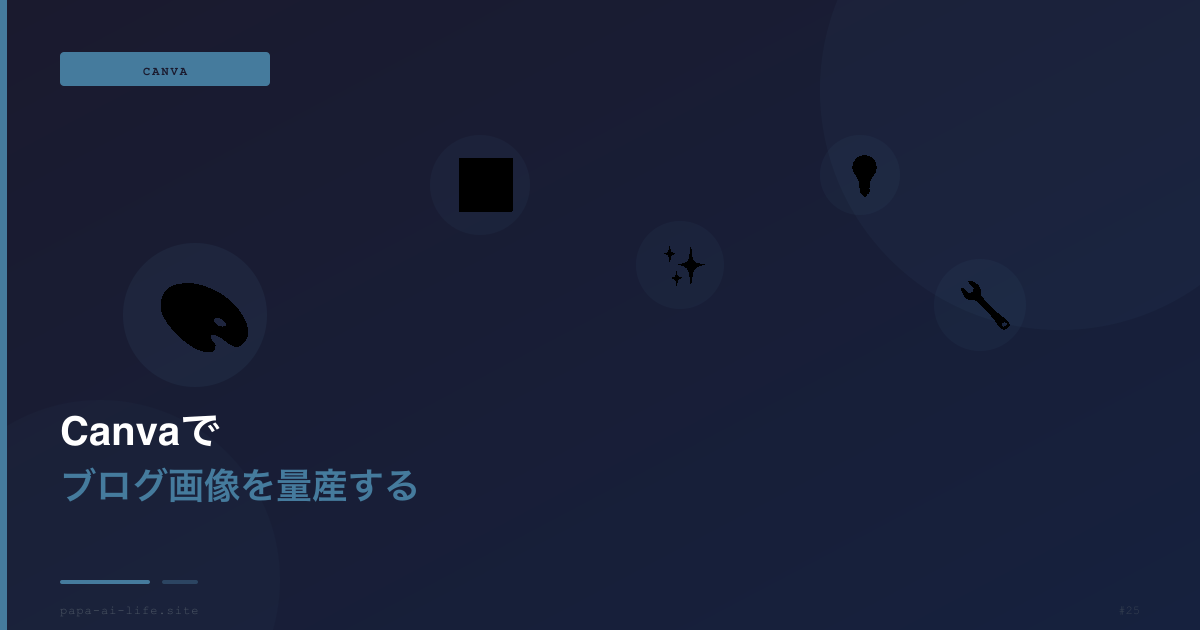
ブログのアイキャッチ画像
Canva無料版で10分で作る
「記事は書けるけど、アイキャッチ画像で毎回止まる」
ブログを始めて最初につまずくポイントです。私も1枚に1時間かけて、結局しっくりこないまま公開する、というのを繰り返していました。
結論を先に書きます。デザインの知識は要りません。必要なのは「毎回同じルールで作る」と決めることだけです。Canvaの無料版で、慣れれば10分で終わります。
そもそもアイキャッチは必要か
正直に言うと、検索順位に直接効くものではありません。凝ったところで、それだけで読まれるようにはなりません。
ではなぜ必要かというと、次の3つの場面で目に入るからです。
- ブログのトップページ・記事一覧——ここが揃っていないと、サイト全体が雑に見えます
- SNSでシェアされたとき——リンクを貼ると大きく表示されます
- 関連記事・内部リンク——次の記事に進むかどうかの判断材料になります
Canvaとは(無料版で足りる理由)
Canvaはブラウザで使えるデザインツールです。ソフトのインストールは不要で、無料のアカウント登録だけで使えます。
ブログのアイキャッチに関して言えば、無料版で十分です。有料版が必要になるのは、有料素材を使いたいときや、ブランドカラーを登録して管理したいときくらいです。
| 無料版でできること | |
|---|---|
| テンプレート | 無料テンプレートが大量にある |
| 文字入れ・図形 | 制限なし |
| 書き出し | PNG / JPG で書き出せる |
| 保存 | 作ったデザインは残るので、次回コピーして使える |
サイズは1200×630pxにする
最初にサイズを決めます。1200×630px にしてください。これはSNSでシェアされたときの標準サイズで、この比率にしておくと、TwitterやFacebookで切れずにきれいに表示されます。
最初に決めておかないと、後から統一したくなったときに全記事ぶん作り直すことになります。1枚目を作る前に決めてください。 迷ったら1200×630pxで問題ありません。
作成の5ステップ
最初に決める「自分ルール」4つ
ここがこの記事でいちばん大事なところです。この4つを一度決めれば、以降は考えなくてよくなります。
- 背景色(メインカラー)1色——濃い色にすると白文字が乗せやすく、失敗しにくいです
- アクセントカラー1色——強調したい単語だけに使います
- フォント1〜2種類——太めのゴシック体が読みやすくて無難です
- 文字の置き場所——左寄せなら毎回左寄せ。中央なら毎回中央
この4つを決めた瞬間、アイキャッチ作りは「デザインする作業」から「文字を差し替える作業」に変わります。1時間が10分になった理由は、センスが上がったからではなく、迷う要素を消したからです。
見栄えが良くなるコツ5つ
| コツ | 理由 |
|---|---|
| 色は2〜3色に絞る | 色が増えるほど素人っぽく見える |
| 文字は15字前後まで | 一覧では小さく表示される。長いと読まれない |
| 文字は大きく、太く | スマホでは想像以上に小さく表示される |
| 余白を多めに取る | 詰め込みが一番ダサく見える |
| 作ったらスマホで見る | PCで見て良くても、スマホだと読めないことが多い |
最後の項目を強くおすすめします。読者の6〜7割はスマホです。PCの大きな画面で判断すると、まず失敗します。
キャッチコピーはAIに考えてもらう
デザインはテンプレートに任せられますが、「何と書くか」は自分で決めるしかありません。ここが意外と時間を食います。
そこでAIに案を出してもらいます。そのまま使えるプロンプトです。
ブログ記事のアイキャッチ画像に入れる文言を5案ください。
記事タイトル:「(タイトルを貼る)」
読者:(誰が・どんな悩みで読むか)
条件:
・15文字以内
・記事の核心が一言で伝わること
・タイトルの丸写しではなく、短く言い切る形に
それぞれ「なぜ目に留まりそうか」も1行で添えてください。
ポイントは「タイトルの丸写しにしない」と指定することです。一覧ページではタイトルが隣に表示されるので、同じ文字が2回出ると情報量が減ります。
2枚目以降を3分にする方法
Canvaにはデザインを複製する機能があります。これを使うと、2枚目以降は文字を差し替えるだけになります。
画像が重いとサイトが遅くなる
見落としがちですが大事な話です。Canvaから書き出した画像はそのままだと重いことがあります。 画像が重いとページの表示が遅くなり、読者が離脱します。
- PNGではなくJPGで書き出す——写真やグラデーションを含む画像は、JPGのほうが大幅に軽くなります
- 1枚あたり200KB以内を目安にする——超えるようなら圧縮を検討します
- 画像が増えて重くなってから、圧縮プラグインを入れる——最初から入れる必要はありません
プラグインは必要になってから足すのが基本です。この考え方はWordPressプラグインは最小限でいいに書きました。
やってはいけないこと
- 拾ってきた画像を使う——著作権の問題になります。Canvaの無料素材か、フリー素材サイトのものを使ってください
- 毎回違うテンプレートを使う——統一感が崩れ、サイト全体が雑に見えます
- アイキャッチに時間をかけすぎる——本末転倒です。記事を書く時間のほうが大事です
- 文字を詰め込む——一覧では縮小表示されます。読めなければ意味がありません
アフィリエイトリンクのあるブログは商用利用にあたります。「無料」と書かれていても商用利用が禁止されている素材があります。Canvaの素材も、使い方によっては制限があります。使う前に利用規約を確認してください。
よくある質問
Q. アイキャッチがなくても大丈夫ですか?
設定していないと、一覧ページで空白になったり、テーマの初期画像が並んだりします。見た目が寂しくなるので、簡単なものでも設定することをおすすめします。
Q. Canva以外の選択肢は?
AIで画像を生成する方法もあります。ただし毎回雰囲気を揃えるのが意外と難しいので、統一感を優先するならテンプレート方式のほうが確実です。
Q. 有料版にする必要はありますか?
最初は不要です。無料版で不便を感じたときに検討すれば十分です。
Q. 古い記事のアイキャッチも作り直すべき?
優先度は低いです。まず本文の中身を直すほうが効果があります。アイキャッチの統一は、時間が余ったときで構いません。
まとめ
🎨 Canvaをもっと使いこなすなら
Canvaでつくる!デザイン入門(楽天・Amazon)
テンプレートを使うだけでなく、自分でデザインをカスタマイズできるようになるとブログの個性が出ます。
※本リンクはアフィリエイトリンクです
- アイキャッチは順位に直接効かない。効くのはサイト全体の印象
- 大事なのは1枚の出来より全記事の統一感
- サイズは1200×630px。最初に決めないと後で全部作り直しになる
- 背景色・アクセント色・フォント・文字の位置を一度決めて使い回す
- ひな形をコピーして使えば2枚目以降は3分
- 文言はAIに5案出させる。タイトルの丸写しにしない
- JPGで書き出す。作ったら必ずスマホで確認する
- アフィリエイトブログは商用利用。素材の規約を確認する
アイキャッチにこだわりすぎて記事を書く時間がなくなる——これが一番もったいないパターンです。最初は地味でいいので、揃えることだけ意識してください。
デザイン全体の整え方はAIブログのデザインをプロっぽくする5つのコツ、そもそもの始め方はAIブログの始め方【2026年】をどうぞ。
コメント